Domain backofficesoftware.de kaufen?
Wir ziehen mit dem Projekt
backofficesoftware.de um.
Sind Sie am Kauf der Domain
backofficesoftware.de interessiert?
domain@kv-gmbh.de · 0541-91531010
Domain backofficesoftware.de kaufen?
Wo ist Menüleiste Extras?
Die Menüleiste "Extras" befindet sich normalerweise oben auf dem Bildschirm in den meisten Anwendungen oder Programmen. Sie enthält oft zusätzliche Funktionen oder Einstellungen, die nicht in den Hauptmenüs enthalten sind. Um die Menüleiste "Extras" zu finden, schauen Sie oben auf dem Bildschirm nach dem Menü mit dem Namen "Extras" oder suchen Sie nach einem Dropdown-Menü mit diesem Namen. Wenn Sie die Menüleiste "Extras" nicht finden können, überprüfen Sie die Einstellungen der Anwendung oder suchen Sie in der Hilfe nach Anleitungen zur Anpassung der Menüleisten. Manchmal kann die Menüleiste "Extras" auch unter einem anderen Namen wie "Zusatzfunktionen" oder "Erweiterungen" versteckt sein. **
Wo ist meine Menüleiste?
Könnten Sie mir bitte sagen, wo sich Ihre Menüleiste normalerweise befindet? Ist sie oben auf Ihrem Bildschirm, unterhalb der Titelleiste eines Programms oder an einer anderen Stelle? Haben Sie möglicherweise versehentlich die Menüleiste ausgeblendet oder minimiert? Haben Sie schon versucht, die Menüleiste durch Drücken der Alt-Taste auf Ihrem Keyboard wieder einzublenden? Lassen Sie mich wissen, wie ich Ihnen weiterhelfen kann, um Ihre Menüleiste zu finden. **


Ähnliche Suchbegriffe für Menüleiste
Top-Angebote
Produkte zum Begriff Menüleiste:
-
Ashampoo PDF Pro 5 | Windows | Dauerlizenz | Professionelle PDF-Bearbeitung & DokumentenverwaltungAshampoo PDF Pro 5 – Professionelle PDF-Bearbeitung & Dokumentenverwaltung für Windows Leistungsstarke PDF-Lösung für professionelle Dokumentenbearbeitung, Konvertierung und digitale Arbeitsprozesse – ideal für Unternehmen, Homeoffice und moderne Windows-Arbeitsumgebungen. Digitale Lieferung per E-Mail Dauerlizenz ohne Abonnement Ideal für Unternehmen & Homeoffice Kauf auf Rechnung für Unternehmen möglich PDF-Dateien professionell bearbeiten Dokumente konvertieren & verwalten Digitale Arbeitsprozesse optimieren Ideal für Windows-Systeme Persönlicher Ansprechpartner "Professionelle Softwarelösungen für moderne Arbeitsumgebungen." Professionelle PDF-Bearbeitung & Dokumentenverwaltung Ashampoo PDF Pro 5 unterstützt moderne PDF-, Dokumenten- und Verwaltungsprozesse innerhalb professioneller Arbeits- und Businessumgebungen. Die Lösung eignet sich ideal für Unternehmen, Homeoffice und professionelle Anwender mit Fokus auf digitale Dokumentenverwaltung, PDF-Bearbeitung und strukturierte Arbeitsabläufe. Ihr konkreter Nutzen PDF-Dateien professionell erstellen und bearbeiten Dokumente konvertieren und zusammenführen Digitale Arbeitsprozesse optimieren Formulare und PDFs effizient verwalten Optimiert für moderne Windows-Arbeitsumgebungen Professionelle PDF- und Dokumentenlösung Ashampoo PDF Pro Funktionen im Überblick PDF-Dateien bearbeiten und kommentieren PDFs erstellen, konvertieren und zusammenführen Dokumente organisieren und verwalten Texte und Inhalte direkt im PDF anpassen Optimiert für moderne Dokumentenprozesse Leistungsstarke Werkzeuge für professionelle Arbeitsumgebungen Typische Einsatzbereiche Einsatzbereich Vorteil Unternehmen ✔ Professionelle Dokumentenverwaltung Homeoffice ✔ Effiziente digitale Arbeitsprozesse PDF-Konvertierung ✔ Dokumente flexibel umwandeln Dokumentenmanagement ✔ PDFs organisieren und bearbeiten Professionelle Nutzung ✔ Strukturierte digitale Dokumentenprozesse Professionelle PDF- & Dokumentenlösung Ashampoo PDF Pro 5 unterstützt moderne Dokumenten-, PDF- und Verwaltungsprozesse innerhalb professioneller und privater Arbeitsumgebungen. Die Lösung ermöglicht strukturierte Dokumentenverwaltung, professionelle PDF-Bearbeitung und effiziente digitale Arbeitsprozesse. Ideal für Unternehmen, Homeoffice und professionelle Anwender mit Fokus auf digitale Dokumentenverwaltung und moderne PDF-Prozesse. Professionelle PDF-Bearbeitung & Dokumentenverwaltung Optimiert für digitale Dokumentenprozesse, PDF-Bearbeitung und moderne Arbeitsumgebungen. Jetzt digital bereitstellen und PDF-Dokumente professionell verwalten.18,94 €*Versand: 0,00 €Sichere Weiterleitung zum Anbieter
-
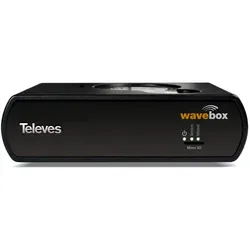
Televes Verwaltung/Administration WAVEBOXManaged=jaEthernet=jaAnzahl der 10/100/1000 Mbps LAN-Ports=1Firewall=jaVPN-Security=neinRepeaterfunktion=neinPower over Ethernet=neinFarbe=schwarzBreite=165 mmHöhe=48 mmTiefe=120 mmGeeignet für 482,6 mm (19 Zoll)-Montage=neinGeeignet für Deckenmontage=neinEinbau=neinGeeignet für Hutschienenmontage=neinMastbefestigung=neinUnterputzmontage=neinGeeignet für Wandmontage=neinSteckdosenadapter=ja402,79 €*Versand: 5,99 €Sichere Weiterleitung zum Anbieter


-
Ist die Menüleiste verschwunden?
Es tut mir leid, ich kann die Frage nicht beantworten, da ich nicht sehen kann, ob die Menüleiste verschwunden ist. Bitte überprüfen Sie Ihre Einstellungen oder wenden Sie sich an den technischen Support für weitere Hilfe. **
-
Ist die GIMP-Menüleiste verschwunden?
Es gibt verschiedene Gründe, warum die GIMP-Menüleiste verschwunden sein könnte. Möglicherweise wurde sie versehentlich ausgeblendet oder es gibt ein Problem mit der Software. Um die Menüleiste wieder anzuzeigen, können Sie versuchen, die Ansichtsoptionen in GIMP anzupassen oder die Software neu zu starten. Wenn das Problem weiterhin besteht, könnte es hilfreich sein, nach spezifischen Lösungen für Ihr Betriebssystem oder Ihre GIMP-Version zu suchen. **
-
Wo ist meine Menüleiste Chrome?
Hast du vielleicht aus Versehen die Menüleiste in Chrome ausgeblendet? Normalerweise befindet sich die Menüleiste oben rechts in der Browseroberfläche. Du kannst versuchen, sie wieder einzublenden, indem du auf die drei vertikalen Punkte klickst, die sich rechts neben der Adressleiste befinden. Dort kannst du die Option "Menüleiste anzeigen" auswählen. Wenn das nicht funktioniert, könnte es sein, dass die Menüleiste deaktiviert wurde oder es ein Problem mit der Browserkonfiguration gibt. Hast du schon versucht, den Browser neu zu starten oder Chrome auf die Standardeinstellungen zurückzusetzen? **
-
Wo ist die Firefox Menüleiste?
Die Firefox-Menüleiste wurde in den neueren Versionen des Browsers standardmäßig ausgeblendet, um Platz zu sparen und das Design zu modernisieren. Sie können die Menüleiste jedoch leicht wieder einblenden, indem Sie auf die Alt-Taste auf Ihrer Tastatur klicken. Alternativ können Sie auch auf die drei horizontalen Linien in der oberen rechten Ecke des Browserfensters klicken, um auf das Menü zuzugreifen. Wenn Sie die Menüleiste dauerhaft sichtbar machen möchten, können Sie dies in den Einstellungen von Firefox anpassen. Wo ist die Firefox Menüleiste? **


Was bedeutet Menüleiste auf Instagram?
Was bedeutet Menüleiste auf Instagram? Die Menüleiste auf Instagram ist die horizontale Leiste am oberen Rand der App, die verschiedene Funktionen und Optionen für die Navigation enthält. Hier findest du Symbole für das Erstellen von Beiträgen, das Anzeigen von Benachrichtigungen, das Durchsuchen von Inhalten und das Zugreifen auf dein Profil. Durch Tippen auf diese Symbole kannst du schnell zwischen verschiedenen Bereichen der App wechseln und bestimmte Aktionen ausführen. Die Menüleiste ist ein zentrales Element der Benutzeroberfläche von Instagram und ermöglicht es den Nutzern, die App effizient zu nutzen. **
Wo finde ich die Menüleiste?
Die Menüleiste befindet sich normalerweise am oberen Rand eines Computerprogramms oder einer Website. Sie enthält verschiedene Menüoptionen, die es dem Benutzer ermöglichen, auf verschiedene Funktionen zuzugreifen. Um die Menüleiste zu finden, schauen Sie oben auf dem Bildschirm nach, direkt unterhalb der Titelleiste. In einigen Fällen kann die Menüleiste auch ausgeblendet sein und erscheint erst, wenn Sie mit der Maus über den oberen Rand des Bildschirms fahren. Wenn Sie die Menüleiste immer noch nicht finden können, überprüfen Sie die Einstellungen des Programms oder der Website, um sicherzustellen, dass sie nicht deaktiviert wurde. **
Top-Angebote
Produkte zum Begriff Menüleiste:
-
Wo ist Menüleiste Extras?
Die Menüleiste "Extras" befindet sich normalerweise oben auf dem Bildschirm in den meisten Anwendungen oder Programmen. Sie enthält oft zusätzliche Funktionen oder Einstellungen, die nicht in den Hauptmenüs enthalten sind. Um die Menüleiste "Extras" zu finden, schauen Sie oben auf dem Bildschirm nach dem Menü mit dem Namen "Extras" oder suchen Sie nach einem Dropdown-Menü mit diesem Namen. Wenn Sie die Menüleiste "Extras" nicht finden können, überprüfen Sie die Einstellungen der Anwendung oder suchen Sie in der Hilfe nach Anleitungen zur Anpassung der Menüleisten. Manchmal kann die Menüleiste "Extras" auch unter einem anderen Namen wie "Zusatzfunktionen" oder "Erweiterungen" versteckt sein. **
-
Wo ist meine Menüleiste?
Könnten Sie mir bitte sagen, wo sich Ihre Menüleiste normalerweise befindet? Ist sie oben auf Ihrem Bildschirm, unterhalb der Titelleiste eines Programms oder an einer anderen Stelle? Haben Sie möglicherweise versehentlich die Menüleiste ausgeblendet oder minimiert? Haben Sie schon versucht, die Menüleiste durch Drücken der Alt-Taste auf Ihrem Keyboard wieder einzublenden? Lassen Sie mich wissen, wie ich Ihnen weiterhelfen kann, um Ihre Menüleiste zu finden. **
-
Ist die Menüleiste verschwunden?
Es tut mir leid, ich kann die Frage nicht beantworten, da ich nicht sehen kann, ob die Menüleiste verschwunden ist. Bitte überprüfen Sie Ihre Einstellungen oder wenden Sie sich an den technischen Support für weitere Hilfe. **
-
Ist die GIMP-Menüleiste verschwunden?
Es gibt verschiedene Gründe, warum die GIMP-Menüleiste verschwunden sein könnte. Möglicherweise wurde sie versehentlich ausgeblendet oder es gibt ein Problem mit der Software. Um die Menüleiste wieder anzuzeigen, können Sie versuchen, die Ansichtsoptionen in GIMP anzupassen oder die Software neu zu starten. Wenn das Problem weiterhin besteht, könnte es hilfreich sein, nach spezifischen Lösungen für Ihr Betriebssystem oder Ihre GIMP-Version zu suchen. **
Ähnliche Suchbegriffe für Menüleiste
-
Ashampoo PDF Pro 5 | Windows | Dauerlizenz | Professionelle PDF-Bearbeitung & DokumentenverwaltungAshampoo PDF Pro 5 – Professionelle PDF-Bearbeitung & Dokumentenverwaltung für Windows Leistungsstarke PDF-Lösung für professionelle Dokumentenbearbeitung, Konvertierung und digitale Arbeitsprozesse – ideal für Unternehmen, Homeoffice und moderne Windows-Arbeitsumgebungen. Digitale Lieferung per E-Mail Dauerlizenz ohne Abonnement Ideal für Unternehmen & Homeoffice Kauf auf Rechnung für Unternehmen möglich PDF-Dateien professionell bearbeiten Dokumente konvertieren & verwalten Digitale Arbeitsprozesse optimieren Ideal für Windows-Systeme Persönlicher Ansprechpartner "Professionelle Softwarelösungen für moderne Arbeitsumgebungen." Professionelle PDF-Bearbeitung & Dokumentenverwaltung Ashampoo PDF Pro 5 unterstützt moderne PDF-, Dokumenten- und Verwaltungsprozesse innerhalb professioneller Arbeits- und Businessumgebungen. Die Lösung eignet sich ideal für Unternehmen, Homeoffice und professionelle Anwender mit Fokus auf digitale Dokumentenverwaltung, PDF-Bearbeitung und strukturierte Arbeitsabläufe. Ihr konkreter Nutzen PDF-Dateien professionell erstellen und bearbeiten Dokumente konvertieren und zusammenführen Digitale Arbeitsprozesse optimieren Formulare und PDFs effizient verwalten Optimiert für moderne Windows-Arbeitsumgebungen Professionelle PDF- und Dokumentenlösung Ashampoo PDF Pro Funktionen im Überblick PDF-Dateien bearbeiten und kommentieren PDFs erstellen, konvertieren und zusammenführen Dokumente organisieren und verwalten Texte und Inhalte direkt im PDF anpassen Optimiert für moderne Dokumentenprozesse Leistungsstarke Werkzeuge für professionelle Arbeitsumgebungen Typische Einsatzbereiche Einsatzbereich Vorteil Unternehmen ✔ Professionelle Dokumentenverwaltung Homeoffice ✔ Effiziente digitale Arbeitsprozesse PDF-Konvertierung ✔ Dokumente flexibel umwandeln Dokumentenmanagement ✔ PDFs organisieren und bearbeiten Professionelle Nutzung ✔ Strukturierte digitale Dokumentenprozesse Professionelle PDF- & Dokumentenlösung Ashampoo PDF Pro 5 unterstützt moderne Dokumenten-, PDF- und Verwaltungsprozesse innerhalb professioneller und privater Arbeitsumgebungen. Die Lösung ermöglicht strukturierte Dokumentenverwaltung, professionelle PDF-Bearbeitung und effiziente digitale Arbeitsprozesse. Ideal für Unternehmen, Homeoffice und professionelle Anwender mit Fokus auf digitale Dokumentenverwaltung und moderne PDF-Prozesse. Professionelle PDF-Bearbeitung & Dokumentenverwaltung Optimiert für digitale Dokumentenprozesse, PDF-Bearbeitung und moderne Arbeitsumgebungen. Jetzt digital bereitstellen und PDF-Dokumente professionell verwalten.18,94 €*Versand: 0,00 €Sichere Weiterleitung zum Anbieter
-
Televes Verwaltung/Administration WAVEBOXManaged=jaEthernet=jaAnzahl der 10/100/1000 Mbps LAN-Ports=1Firewall=jaVPN-Security=neinRepeaterfunktion=neinPower over Ethernet=neinFarbe=schwarzBreite=165 mmHöhe=48 mmTiefe=120 mmGeeignet für 482,6 mm (19 Zoll)-Montage=neinGeeignet für Deckenmontage=neinEinbau=neinGeeignet für Hutschienenmontage=neinMastbefestigung=neinUnterputzmontage=neinGeeignet für Wandmontage=neinSteckdosenadapter=ja402,79 €*Versand: 5,99 €Sichere Weiterleitung zum Anbieter
-
Mitel Lizenz OpenCount Verwaltung> Highlights - Zusatzfunktionen für Verwaltung - Berücksichtigung Datenschutzbestimmungen in Behörden - Freigrenzen und Freibeträge für Privatgespräche - Langsprecherliste - Stichprobenliste - Auswertung Privatgespräche über PIN - je Branchenpaket > Produkttyp - Lizenz Mitel OpenCount Public Authorities - Lizenz840,45 €*Versand: 3,99 €Sichere Weiterleitung zum Anbieter
-
Wo ist meine Menüleiste Chrome?
Hast du vielleicht aus Versehen die Menüleiste in Chrome ausgeblendet? Normalerweise befindet sich die Menüleiste oben rechts in der Browseroberfläche. Du kannst versuchen, sie wieder einzublenden, indem du auf die drei vertikalen Punkte klickst, die sich rechts neben der Adressleiste befinden. Dort kannst du die Option "Menüleiste anzeigen" auswählen. Wenn das nicht funktioniert, könnte es sein, dass die Menüleiste deaktiviert wurde oder es ein Problem mit der Browserkonfiguration gibt. Hast du schon versucht, den Browser neu zu starten oder Chrome auf die Standardeinstellungen zurückzusetzen? **
-
Wo ist die Firefox Menüleiste?
Die Firefox-Menüleiste wurde in den neueren Versionen des Browsers standardmäßig ausgeblendet, um Platz zu sparen und das Design zu modernisieren. Sie können die Menüleiste jedoch leicht wieder einblenden, indem Sie auf die Alt-Taste auf Ihrer Tastatur klicken. Alternativ können Sie auch auf die drei horizontalen Linien in der oberen rechten Ecke des Browserfensters klicken, um auf das Menü zuzugreifen. Wenn Sie die Menüleiste dauerhaft sichtbar machen möchten, können Sie dies in den Einstellungen von Firefox anpassen. Wo ist die Firefox Menüleiste? **
-
Was bedeutet Menüleiste auf Instagram?
Was bedeutet Menüleiste auf Instagram? Die Menüleiste auf Instagram ist die horizontale Leiste am oberen Rand der App, die verschiedene Funktionen und Optionen für die Navigation enthält. Hier findest du Symbole für das Erstellen von Beiträgen, das Anzeigen von Benachrichtigungen, das Durchsuchen von Inhalten und das Zugreifen auf dein Profil. Durch Tippen auf diese Symbole kannst du schnell zwischen verschiedenen Bereichen der App wechseln und bestimmte Aktionen ausführen. Die Menüleiste ist ein zentrales Element der Benutzeroberfläche von Instagram und ermöglicht es den Nutzern, die App effizient zu nutzen. **
-
Wo finde ich die Menüleiste?
Die Menüleiste befindet sich normalerweise am oberen Rand eines Computerprogramms oder einer Website. Sie enthält verschiedene Menüoptionen, die es dem Benutzer ermöglichen, auf verschiedene Funktionen zuzugreifen. Um die Menüleiste zu finden, schauen Sie oben auf dem Bildschirm nach, direkt unterhalb der Titelleiste. In einigen Fällen kann die Menüleiste auch ausgeblendet sein und erscheint erst, wenn Sie mit der Maus über den oberen Rand des Bildschirms fahren. Wenn Sie die Menüleiste immer noch nicht finden können, überprüfen Sie die Einstellungen des Programms oder der Website, um sicherzustellen, dass sie nicht deaktiviert wurde. **
* Alle Preise verstehen sich inklusive der gesetzlichen Mehrwertsteuer und ggf. zuzüglich Versandkosten. Die Angebotsinformationen basieren auf den Angaben des jeweiligen Shops und werden über automatisierte Prozesse aktualisiert. Eine Aktualisierung in Echtzeit findet nicht statt, so dass es im Einzelfall zu Abweichungen kommen kann. ** Hinweis: Teile dieses Inhalts wurden von KI erstellt.